如何用 AI Skill 把一篇文章变成「无限画布」Prezi 式演示?
费功夫的部分交给 AI,惊艳的部分留给你的观众。

惊艳
那是 2014 年夏天,北京一所 985 高校,研究生招生夏令营。
一个来自天津师范大学管理学院的女生,正在讲解自己本科阶段做的研究。所有内容摆放在一张大画布上。随着翻页器点击,镜头一会儿拉远,让你看清全局;一会儿俯冲进某个角落,讲一处细节;讲完了再拉起来,回头看一眼来时的路。宏观 - 中观 - 围观,讲解起来从心所欲。
她讲完以后,几位评委老师愣了一下,然后问:
同学,你用的这是什么演示工具?
她答道:
Prezi.
老师们接着问:
你怎么了解和掌握它的?
她开心地回答说:
我们老师上课的演示都用它。
老师们频频点头。她非常顺利拿到了 Offer 。
当她跟我讲这段经历的时候,我总会半开玩笑地说:
为啥不跟人家说一下为师的名字呢?😂
这就是很多人第一次见到 Prezi 幻灯时候的反应:惊艳。
尤其是那个招牌动作:画面上明明是一张完整的结构图,讲者轻轻一点,镜头钻进图里的某一小块,里面居然别有洞天,藏着一整套展开的内容。转完一圈退出来,又见全貌。那种「既熟悉又新鲜」的感觉,PPT 给不了。
但惊艳归惊艳,自己动手做就是另一回事了。每块内容摆在哪儿、镜头怎么走、缩放多大才不让观众看着晕,都得自己一点点调。做一份像样的 Prezi,花的功夫比做 PPT 多得多。所以大部分人看完热闹,还是回去老老实实做 PPT 了。
我自从接触了 RevealJS 以后,也把 Prezi 扔到了一边。毕竟,RevealJS 我用 Markdown 直接书写结构,然后一键转换成图文并茂的幻灯就行,方便啊。
不过这个月初,我突发奇想,交给了 AI 一个任务。我开头第一句要求为:
我给你一份资料,你给我用 HTML 做个类似 Prezi 效果的幻灯。
这个过程,当然不是一蹴而就,咱们后面会介绍。
现在,我丢给它一篇写好的文章,它还我一个网页文件。用浏览器直接打开,所有内容已经摆在一张无限大的画布上,你每一下点击,镜头在画布上飞翔。那感觉,就如同你看《权力的游戏》开头那段动画一般。

上面这个演示,就是拿我之前发布的文章《同样读一篇论文,AI Agent 比对话框强在哪?》自动生成的。你可以 点开亲自玩一玩。按方向键前进后退;如果看到哪张卡片感兴趣,直接点它,镜头就飞过去聚焦。
它跟 PPT 的本质区别是什么呢?
PPT 是一叠卡片,讲完一张,抽走一张。而它是一张地图。什么内容摆在什么位置,位置本身就在说话:相关的内容彼此挨着;细节藏在主题里面,镜头钻进去才看得见;讲完一大块,镜头拉高,你自然回头「一览众山小」。
你什么时候用得上它?这张地图是 AI Agent 怎么替你画出来?我又是怎么把它调教到「好用」呢?
咱们一样一样说。
场景
哪些场景下,这种 Prezi 风格的演示幻灯更好用呢?
第一种,你要讲一个有结构的东西。
比如给学生讲一篇论文。论文天生有结构:几个细分研究问题,每个问题各用什么方法,结果之间怎么相互支撑。可这个结构一旦装进 PPT,就被切成了三十页。学生看到第十七页的时候,多半已经忘了这一页属于哪个问题。你只好口头提醒:「注意啊,咱们现在还在讲第二个研究问题。」
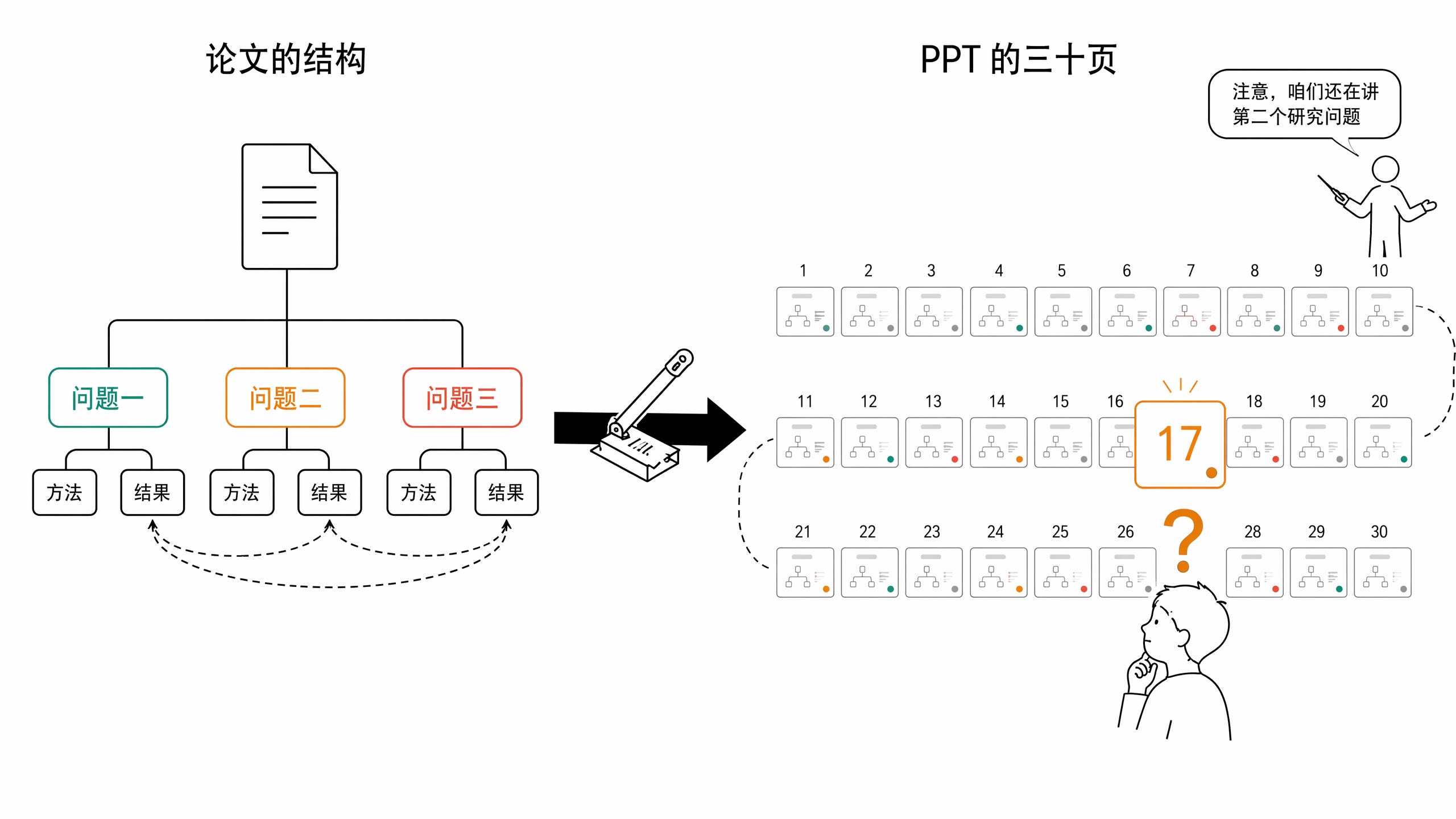
用画布讲就不一样了。三个研究问题是画布上三个挨着的卡片组,镜头钻进第二组之前,学生先看见了它在全局里的位置。不用你提醒,摆放位置就替你表达清楚了。
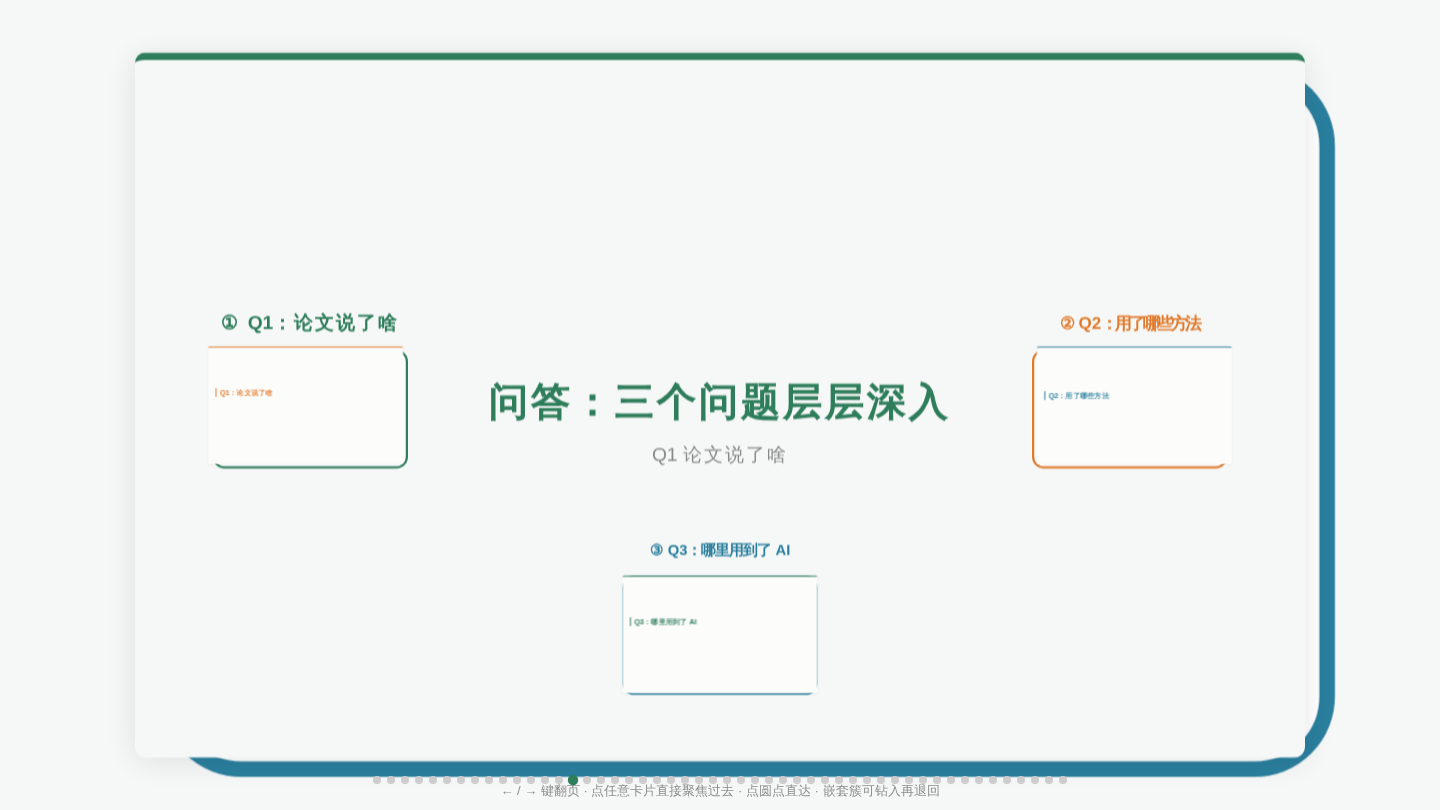
第二种,你手里已经有一篇写好的文章或报告,要拿去做分享。
搁以前,这意味着重新做一遍 PPT:提炼要点、找配图、调排版,半天就搭进去了。现在直接把文章丢给它。你刚刚亲手尝试的那个演示,就是这么来的:原文一个字没重写,它自己读完、拆好、摆上画布。
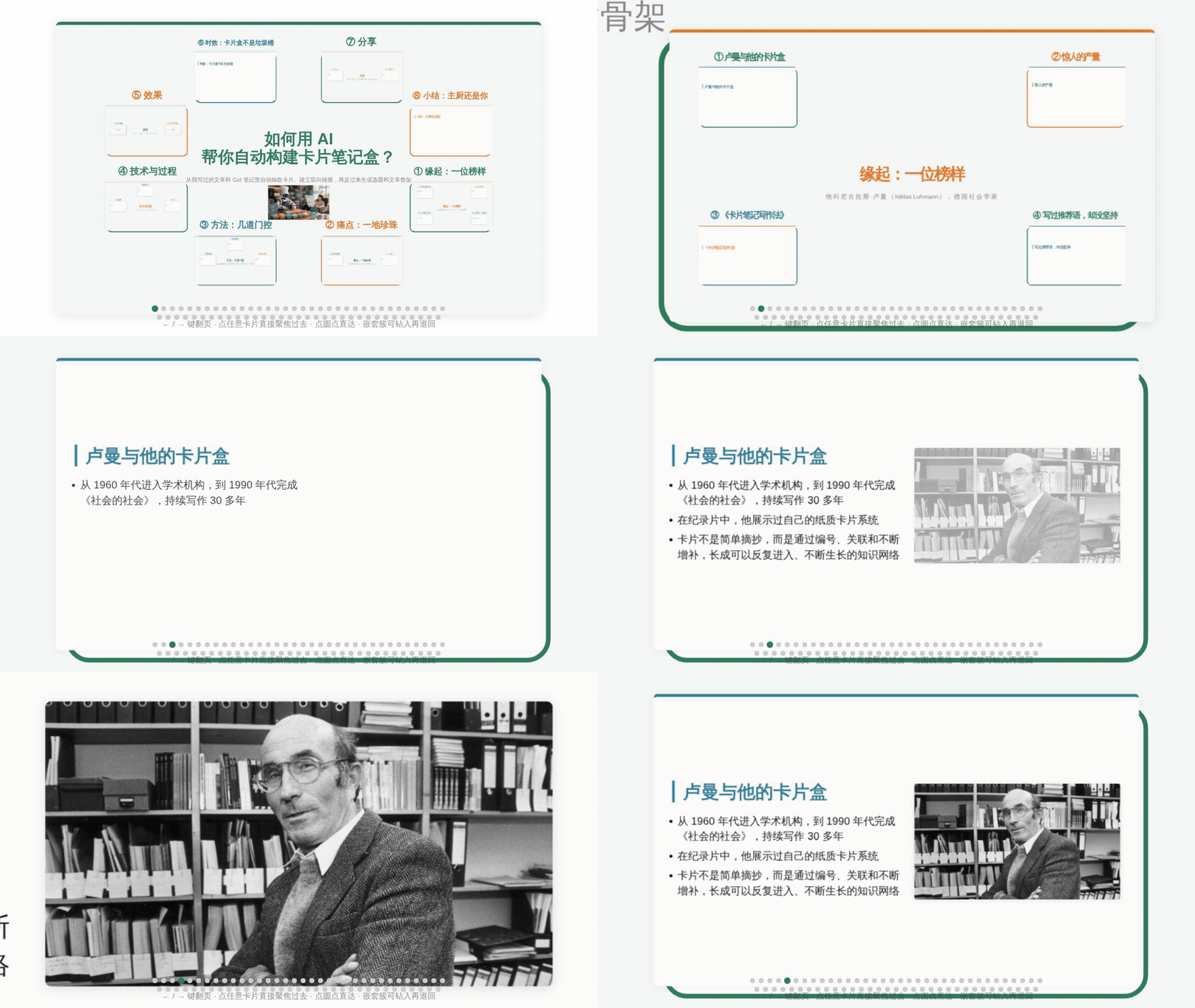
为了证明可复用性,后来我又用另一篇文章《如何用 AI 帮你自动构建卡片笔记盒?》试了一次,从发出指令到拿到成品,中间我没有再插过手。
第三种,你在意观众散场时带走了什么。
一次学术汇报,一场对外讲座,一页页翻下来,观众记住的常常是「好像有一页讲过这个」。画布式的演示,观众跟着镜头飞了一路,会另外记住「这件事分三块,第二块里头有个反转」。

你看上面这张全景。先别读字,光看布局:内容分几大块、哪几块彼此并列、哪块里面还藏着一层,是不是都能看出来?这就是我说的「位置本身就在说话」。
当然,话也得说回来:它不是用来替代 PPT 的。
如果你要讲的内容就是一条线顺下来,比如一份操作教程、一次进度汇报,那 PPT 线性一页页翻反而更合适,犯不上让镜头飞来飞去。它的优势要使出来,前提是内容本身有「值得看见」的结构。结构越复杂、层次越多,它比 PPT 的优势就越明显。
那么,把一篇文章变成这样一张地图、让镜头带着你飞翔,这个 Agent Skill 背后到底替你干了哪些活?
流程
你需要一个能执行「技能」的 AI 助手。文末我会把这个技能打包送给你,附上安装说明。
装好之后,把文章丢给它,说一声「做成无限画布演示」。
然后你就可以去干别的了。它在背后替你干四件事。
第一件,把文章通读一遍,列一张「材料清单」。 后面画布上出现的每一句话、每一个数字,都必须能在这张清单里找到出处;清单之外的话,一个字不许上屏。这条规矩看着笨,其实是在防 AI 的老毛病:讲到兴起,就开始自由发挥。
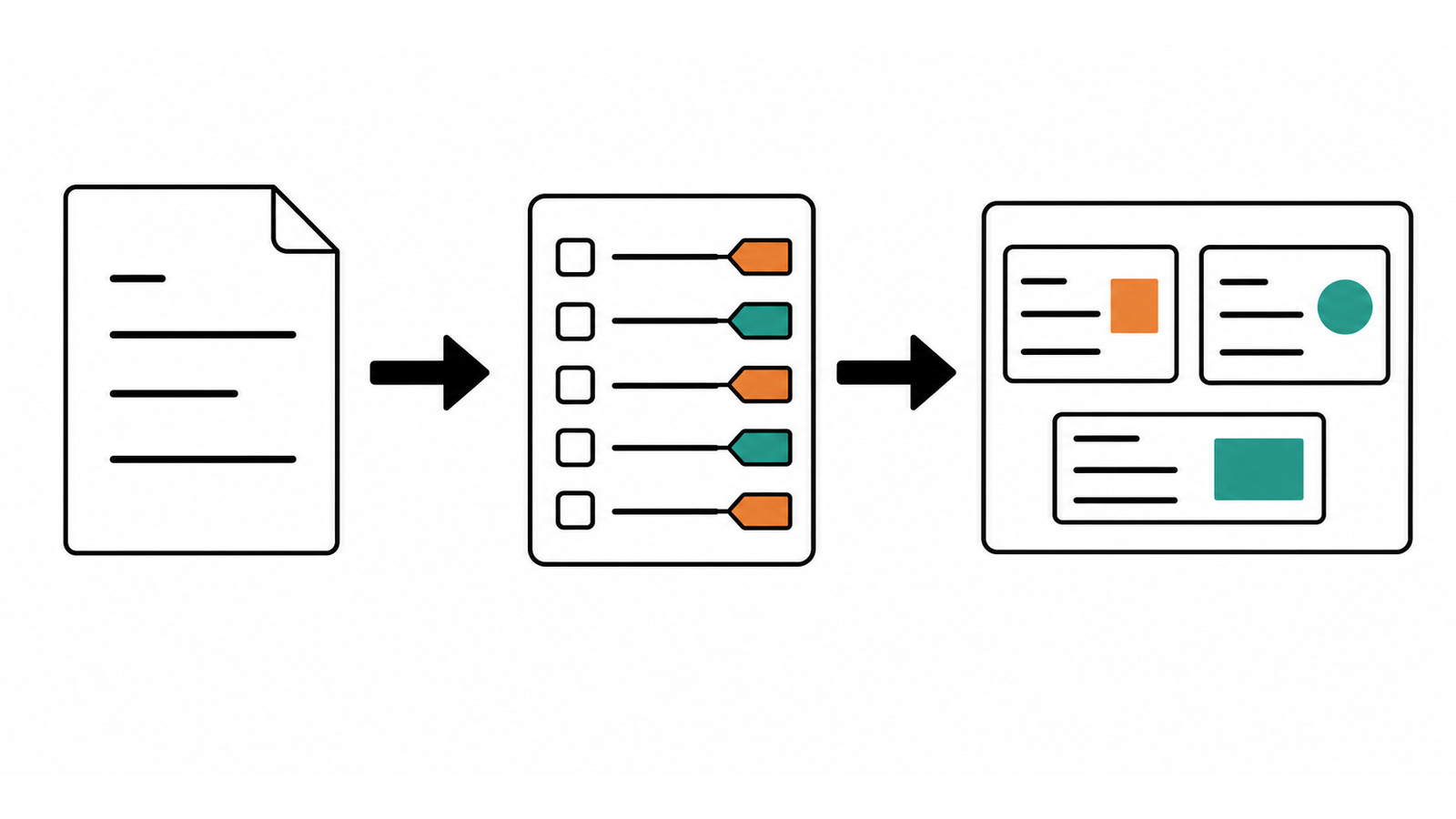
第二件,把内容切成一个个「讲点」,再挨个摆位置。 一个讲点,就是镜头的一次停留,十几秒到半分钟能消化完。摆在哪儿不是随机的:并列的挨着摆,递进的排成串,属于谁的塞进谁的边界范围里。这一步,就是在画开头说的那张地图。
第三件,配图。 Skill 会优先用你文章里本来就有的图。你亲手挑的截图、认真画的图表,比它另配的任何图都贴切。文章里没有的,真实事物去网上搜(搜到了还得验证链接真能打开才敢用),抽象概念才让 AI 画,而且整套插画风格统一。
第四件,打包成一个文件交给你。 图全都封在文件里,断网也能放。拷到教室的电脑上、发给同事,双击就开,什么都不用装。这里我另外要求部署一份到 ModelScope ,也就是你前面能直接打开的那个链接。这样连文件都不必传给同事、学生,一个链接就够用了。
可若是拿到手之后你对结果有些许不满意之处,想改,怎么办?
哎呀,总不能让我自己去改网页代码啊。你知道的,王老师是个懒人。Markdown 是我愿意接受的文本格式复杂度极限了。
于是我要求它随 HTML 成品附了一份 Roam Research 形式大纲文件:一个纯文本,缩进表示层级。
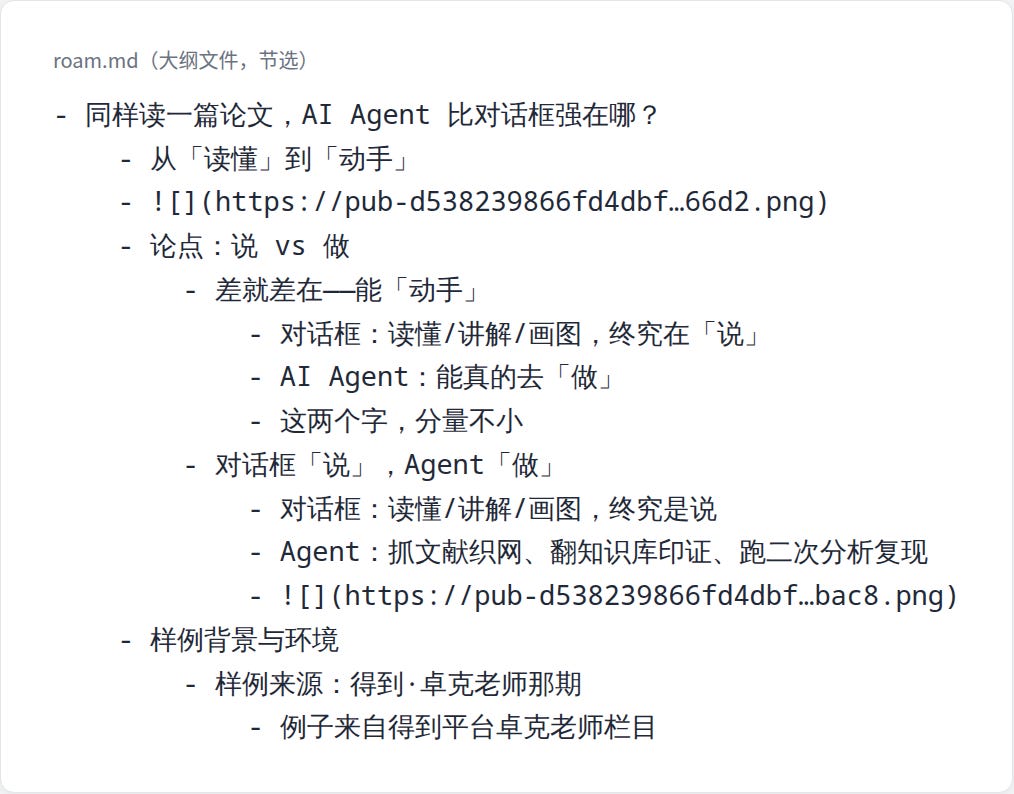
你想改哪句话、删哪个讲点、把两块内容换个顺序,直接改这份提纲,然后让它根据你修改后的大纲重新生成画布。这份提纲,就是你整张画布的简单映射。
很周到吧?
下面,我来给你讲讲,这个 Skill 是如何打磨出来的。
Keep reading with a 7-day free trial
Subscribe to Shuyi’s Newsletter to keep reading this post and get 7 days of free access to the full post archives.